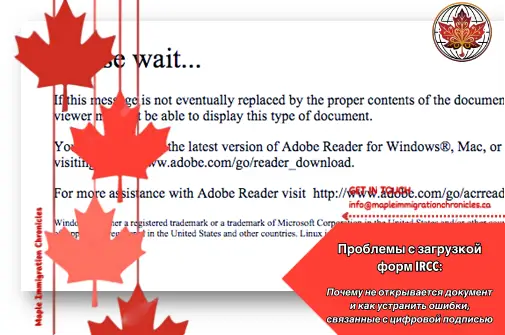
При заполнении иммиграционных или визовых форм на сайте Immigration, Refugees and Citizenship Canada (IRCC) многие заявители сталкиваются с технической проблемой — невозможностью загрузить или открыть документ. Обычно система выводит сообщение вроде:
“Эту форму невозможно загрузить”,
“Файл повреждён или недоступен”
или аналогичный текст, вызывающий путаницу.
В большинстве случаев такая ошибка связана не с техническим сбоем сайта IRCC, а с некорректной проверкой цифровой подписи, которая содержится в документе. Если система не может корректно подтвердить подлинность цифровой подписи, она блокирует доступ к файлу или запрещает его загрузку на портал.
В этом материале мы подробно разъясняем:
- Что такое цифровая подпись в контексте форм IRCC;
- Почему возникают технические сбои при проверке подписи;
- Как самостоятельно проверить документ через Adobe Acrobat Reader;
- Как устранить проблему и корректно загрузить форму на портал.
- Что такое цифровая подпись и чем она отличается от визуального автографа
Цифровая подпись — это не графическое изображение вашего подписи, не скан, не фото с бумаги и не нарисованный вручную знак пальцем или стилусом.
Цифровая подпись представляет собой зашифрованный электронный идентификатор, который выполняет две ключевые функции:
- Подтверждает целостность файла — гарантирует, что с момента подписания документ не изменялся и не подделывался;
- Удостоверяет авторство — подтверждает, что документ подписан уполномоченным лицом или организацией с действующим, зарегистрированным сертификатом подписи.
Важно понимать: сама по себе подпись недостаточна. Для полноценной проверки программы требуется доступ к внешним онлайн-ресурсам, где хранится информация о действительности сертификатов.
- Почему возникает ошибка и невозможность загрузить документ
Проблема связана с технической невозможностью завершить полную проверку цифровой подписи из-за:
- Отсутствия или перебоев интернет-соединения;
- Временной недоступности или сбоя серверов сертификационного центра, подтверждающего подпись;
- Неправильных настроек Adobe Acrobat Reader;
- Технических проблем на стороне портала IRCC, когда система требует в режиме реального времени подтверждение подлинности подписи, а получить его невозможно.
В таких ситуациях программа может частично проверить документ и установить, что файл не был изменён. Однако она не сможет подтвердить действительность самой подписи, то есть:
- Подписант по-прежнему имеет право подписывать документы;
- Сертификат подписи не отозван, не просрочен и не заблокирован;
- Организация или лицо, подписавшее документ, имеют необходимые полномочия.
- Пример типичного сообщения об ошибке подписи
В подобных случаях появляется стандартное предупреждение:
“Аутентичность сертификата документа неизвестна. Автор документа не может быть проверен.”
После этого портал IRCC может заблокировать возможность загрузки формы, так как процедура проверки безопасности не завершена успешно.
- Как самостоятельно проверить документ и устранить ошибку
Рекомендуемая последовательность действий:
- Открывайте документ исключительно через Adobe Acrobat Reader, официальное приложение для работы с PDF-документами;
- Убедитесь, что ваше устройство подключено к стабильному интернет-соединению;
- Перейдите в раздел свойств цифровой подписи и проверьте её статус:
- Если подпись “действительна” — документ корректен и готов к использованию;
- Если подпись “неизвестна” или “невозможно проверить” — вероятно, проблема связана с отсутствием доступа к серверу сертификации.
- Повторно откройте документ позже — как правило, сбои на стороне серверов сертификации устраняются в течение нескольких часов, после чего программа вновь может корректно проверять подписи.
- Технические нюансы, которые необходимо учитывать
- Для открытия официальных PDF-документов IRCC всегда используйте Adobe Acrobat Reader — сторонние приложения, браузерные плагины или мобильные программы могут некорректно обрабатывать или не видеть цифровые подписи;
- Не редактируйте файлы вручную и не вставляйте визуальные подписи поверх документа — это приведёт к аннулированию оригинальной цифровой подписи и может сделать документ недействительным;
- Если из-за технических причин портал IRCC отклоняет документ, попробуйте повторно загрузить форму позже, когда работа серверов сертификации будет восстановлена.
Заключение
Технические сбои при загрузке или открытии форм IRCC, связанные с проверкой цифровых подписей, являются распространённым, но временным явлением, которое в большинстве случаев не требует сложного вмешательства со стороны заявителя.
Чтобы минимизировать риск проблем:
- Используйте официальное программное обеспечение (Adobe Acrobat Reader) для открытия форм;
- Проверьте стабильность интернет-соединения в момент работы с документами;
- Дайте системе время для устранения технических неполадок перед повторной загрузкой;
- Не изменяйте оригинальные файлы IRCC вручную, так как это может привести к отклонению заявления.
Понимание принципов работы цифровых подписей позволит вам избежать технических сложностей, своевременно подать документы и обеспечить успешное прохождение проверки вашего пакета заявлений в системе IRCC.