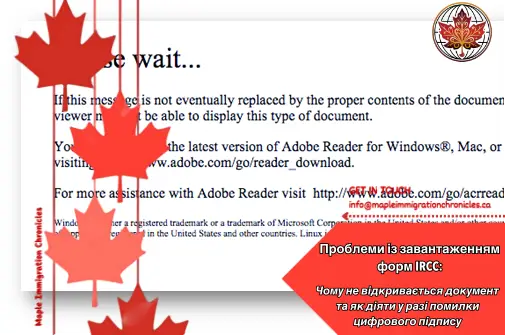
При заповненні імміграційних або візових форм на сайті Immigration, Refugees and Citizenship Canada (IRCC) багато заявників стикаються з технічною проблемою — неможливістю завантажити документ. Зазвичай система видає повідомлення на кшталт:
“Цю форму неможливо завантажити”,
“Файл пошкоджений або недоступний”,
або аналогічний текст, що вводить в оману.
У більшості випадків така помилка пов’язана не зі збоєм вебсайту IRCC, а з некоректною перевіркою цифрового підпису документа, через що система блокує доступ до файлу або забороняє його завантаження.
У цьому матеріалі роз’яснюємо:
- Що таке цифровий підпис у контексті форм IRCC;
- Чому виникають технічні збої при перевірці підпису;
- Як самостійно перевірити документ у Adobe Acrobat Reader;
- Як діяти, щоб усунути помилку та коректно завантажити форму.
- Поняття цифрового підпису: Що це і чим він відрізняється від візуального підпису
Цифровий підпис — це не графічний зразок вашого підпису, вирізаний із паперового документа, і не рукописний символ, який ви намалювали пальцем чи стилусом на планшеті.
Це зашифрований електронний ідентифікатор, який має наступні властивості:
- Гарантує цілісність файлу — підтверджує, що з моменту підписання жодна частина документа не була змінена або підроблена;
- Засвідчує авторство — підтверджує, що файл підписаний уповноваженою особою або організацією, чий сертифікат підпису є чинним і зареєстрованим.
Сам по собі підпис не є самодостатнім — для його перевірки програмі потрібен доступ до зовнішніх ресурсів, які зберігають інформацію про чинність сертифікатів.
- Чому може з’явитися повідомлення про помилку або неможливість завантаження
В основі проблеми — технічна неможливість повноцінно перевірити чинність цифрового підпису через:
- Відсутність або переривання інтернет-з’єднання;
- Тимчасову недоступність або збій сервера сертифікації, який підтверджує право підпису;
- Неправильні налаштування Adobe Acrobat Reader;
- Проблеми на стороні IRCC (сайт очікує підтвердження цифрового підпису, яке неможливо отримати в режимі реального часу).
У таких випадках програма може частково перевірити документ і підтвердити, що він не змінювався, але не зможе встановити дійсність самого підпису — тобто підтвердження того, що:
- Підписант все ще має чинне право підпису;
- Його сертифікат не відкликаний, не прострочений, не заблокований;
- Організація, яка підписала документ, існує та має необхідні повноваження.
- Типове повідомлення про помилку підпису
У таких випадках з’являється стандартне попередження:
“Автентичність сертифіката документа невідома. Автор документа не може бути перевірений.”
Після цього система IRCC може заблокувати можливість завантаження форми на портал, оскільки перевірка безпеки не пройшла успішно.
- Як перевірити документ самостійно та усунути проблему
Алгоритм дій:
- Відкрийте документ виключно у Adobe Acrobat Reader, офіційній програмі для роботи з PDF-файлами;
- Переконайтеся, що ваш комп’ютер має стабільне підключення до Інтернету;
- Зайдіть у властивості цифрового підпису та перегляньте статус:
- Якщо підпис “дійсний” — файл коректний;
- Якщо підпис “невідомий” або “неможливо перевірити” — ймовірно, проблема з доступом до серверів сертифікації.
- Повторно відкрийте документ через деякий час — зазвичай збої на стороні серверів сертифікації усуваються протягом кількох годин.
- Важливі технічні нюанси
- Для відкриття офіційних PDF-файлів IRCC завжди використовуйте Adobe Acrobat Reader — альтернативні переглядачі (браузерні плагіни, мобільні додатки) можуть некоректно відображати або обробляти цифрові підписи;
- Не намагайтеся редагувати файл або накладати власний візуальний підпис — це може призвести до втрати чинності цифрового підпису документа;
- Якщо з технічних причин система IRCC не приймає документ, спробуйте перезавантажити форму пізніше, після стабілізації роботи серверів сертифікації.
Висновок
Технічні збої при завантаженні форм IRCC, пов’язані з цифровим підписом, є поширеною, але тимчасовою проблемою, яка зазвичай не потребує складних дій з боку заявника.
Щоб уникнути ускладнень:
- Завжди відкривайте форми у сертифікованому програмному забезпеченні (Adobe Acrobat Reader);
- Забезпечте стабільне інтернет-з’єднання під час перевірки документа;
- Зачекайте деякий час і повторіть завантаження, якщо помилка пов’язана з тимчасовою недоступністю серверів сертифікації;
- Не змінюйте оригінальні форми IRCC власноруч — це може призвести до відхилення заявки.
Розуміння принципів роботи цифрового підпису допомагає знизити ризики технічних збоїв, уникнути затримок із поданням документів та забезпечити успішну перевірку ваших файлів у системі IRCC.